Hàm POWER trong excel – Công thức và ứng dụng hàm
Các hàm tính toán trong Excel luôn được người dùng đánh giá cao về tốc độ tính toán và độ chính xác cao. Một trong những hàm đó là hàm POWER, hàm này giúp xử lý các phép tính theo số mũ được nhanh chóng. Nó được ứng dụng nhiều trong các công việc liên quan đến phép toán như giáo dục, kết toán, kiến trúc,… Hãy cùng với hamexce.net tìm hiểu về hàm này. Khái niệm và các ví dụ thực tế khi sử dụng hàm POWER trong Excel nhé.
Khái niệm về hàm POWER trong Excel
Hàm POWER trong Excel, thường được gọi là hàm mũ. Đây là một hàm tính toán quan trọng với người dùng Excel cho công việc và học tập. Hàm này sẽ tính một số lũy thừa trong bảng tính dựa theo số mũ thiết lập. Kết quả sẽ được trả về nhanh chóng và chính xác, ngay cả khi số mũ được thiết lập là một số lớn.
POWER được xét là hàm cơ bản. Tuy nhiên hàm này lại có rất nhiều ứng dụng trong thực tế.
Cấu trúc của hàm POWER trong Excel
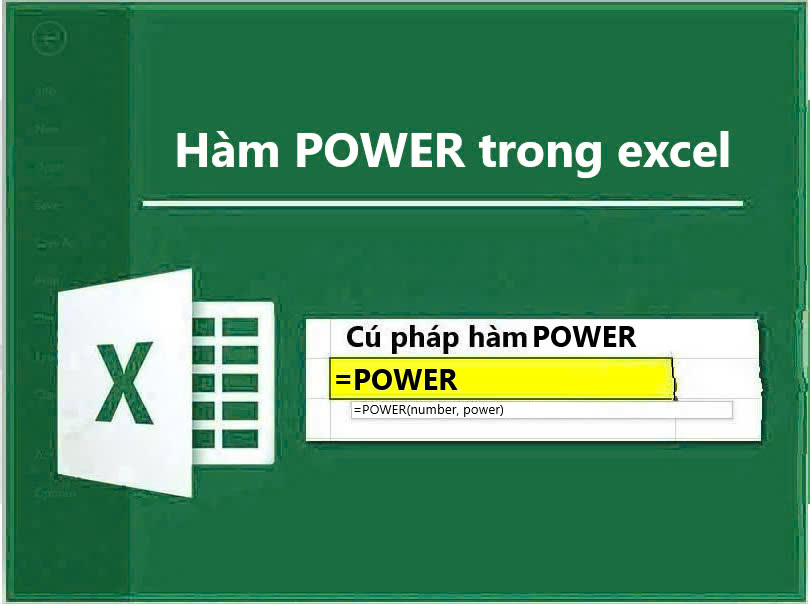
Cấu trúc của hàm POWER được sử dụng trong bảng tính của Excel rất đơn giản và dễ hiểu như sau:
- Công thức: =POWER(number, power)
Trong đó:
- Tham số number là số bắt buộc để làm cơ sở cho phép tính. Ta có thể hiểu là 1 số nguyên cụ thể, hoặc là ô chứa giá trị số cụ thể.
- Tham số power là số mũ được áp dụng để tính. Nó có thể là 1 số tự nhiên hoặc 1 ô bất kì chứa giá trị số.
Những lưu ý khi sử dụng hàm POWER trong Excel
Để tránh mắc lỗi phổ biến khi sử dụng hàm POWER trong bảng tính. Bạn cần chú ý những điều sau:
- Đảm bảo rằng các đối số number và power đều là định dạng số. Nếu không phải hàm sẽ trả về kết quả lỗi #VALUE!.
- Xác định đúng ô tham chiếu chính xác để ra kết quả đúng theo nhu cầu
- Hàm POWER có thể chấp nhận số mũ âm
- Luôn kiểm tra kết quả để đảm bảo áp dụng đúng công thức và các đối số
- Nếu gặp lỗi, đọc kỹ thông báo lỗi để xác định nguyên nhân và sửa chữa.
Ví dụ thực tế khi áp dụng hàm POWER trong Excel
Ví dụ 1: Tính diện tích hình vuông
Ta có bảng dữ liệu các cạnh của hình vuông như sau:
| STT | A | B |
| 1 | Cạnh hình 1(cm) | Cạnh hình 2(cm) |
| 2 | 4 | 5 |
Yêu cầu: tính diện tích hình vuông 1như sau. Tại ô A3 ta áp dụng công thức: =POWER(A2, 2). Kết quả sẽ là 16. Vì cạnh hình vuông tại A2= 4, số mũ áp dụng là 2.
Ví dụ 2: Tính bình phương của các số trong bảng
Ta có bảng số sau
| STT | A |
| 1 | 2 |
| 2 | 3 |
| 3 | 4 |
| 4 | 5 |
Để tính bình phương các số trong bảng, ta là như sau:
- Đầu tiên xác định cột B là nơi hiển thị kết quả bình phương.
- Tại ô B1 áp dụng công thức sau: = POWER(A1,2). Kết quả hiện thị là 4.
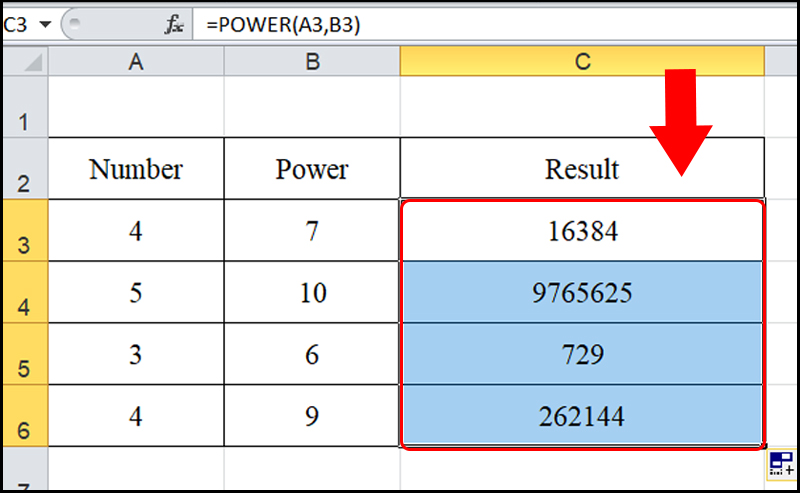
- Sau đó, ta kéo từ ô B1 xuống các ô B2, B3, B4 để thực hiện sao chép công thức cho bảng tính. Ta sẽ có bảng kết quả hiển thị như sau:
| STT | A | B |
| 1 | 2 | 4 |
| 2 | 3 | 9 |
| 3 | 4 | 16 |
| 4 | 5 | 25 |
Ví dụ 3: Tính lãi xuất kép cho khoản tiền gửi tiết kiệm
Ta có bảng lãi xuất như sau
| STT | A | B | C |
| 1 | Tiền gốc | Lãi suất 1 năm | Thời gian gửi |
| 2 | 1000 | 5% | 3 |
Để tính số tiền tổng sau khi tính cả lãi xuất kép trong 3 năm. Ta sẽ sử dụng công thức POWER như sau: =A2 * POWER(1 + B2, C2)
Trong đó: A2 là tiền gốc ban đầu
- Phép tính 1+ B2 là giá trị tăng trưởng lãi xuất sau 1 năm tiền gốc cộng với lãi 5%= 1.05
- C2 là số năm gửi, sẽ là số mũ.
Ta sẽ hiểu phép toán tính tổng số tiền sau gửi tiết kiệm 3 năm như sau:
Lấy tiền gốc nhân với giá trị tăng trưởng lãi xuất trong 3 năm. Sẽ ra kết quả cần
Ví dụ 4: Tính động năng
Ta có bảng dữ liệu sau
| STT | A | B |
| 1 | Khối lượng(kg) | Vận tốc(m/s |
| 2 | 2 | 3 |
Ta biết, công thức để tính động năng sẽ là: ½ khối lượng vật. Nhân với bình phương vận tốc của vật đó. Trong Excel, ta sẽ sử dụng hàm POWER để tính động năng như sau
- Công thức: =0.5 * A2 * POWER(B2, 2)
Qua các ví dụ trên, ta có thể hiểu được hàm POWER có nhiều ứng dụng trong nhiều ngành nghề, lĩnh vực khác nhau. Như toán học, vật lý, tài chính, ngân hàng…công thức ứng dụng sẽ giúp phép tính trở nên đơn giản và cho ra kết quả chính xác một cách nhanh nhất.
Tổng kết
Với sự linh hoạt và tiện lợi, hàm POWER trong Excel được ứng dụng trong nhiều lĩnh vực. Từ toán học, vật lý học, hay đến các ngành liên quan đến tài chính, kết toàn. Việc nắm rõ cách sử dụng của hàm này giúp cho việc xử lý các phép toán với số mũ linh hoạt hơn. Với thông tin bài viết trên của hamexcel.net chia sẻ, hy vọng giúp bạn hiểu rõ về cấu trúc hàm. Cùng với ví dụ minh họa sẽ giúp bạn nắm được cách áp dụng công thức hiệu quả và dễ hiểu nhất.